Apprenants
Se connecter
Première connexion
Selon le choix de votre organisation, vous avez reçu :
- un e-mail d’invitation : cliquez sur son lien, choisissez un mot de passe de 8 caractères au moins, confirmez-le, puis cliquez sur Valider ;
- un lien ou un code d’invitation : ouvrez le lien (ou la page S’inscrire), vérifiez le Code d’invitation, saisissez votre e-mail et votre mot de passe, puis cliquez sur S’inscrire ;
- rien de particulier : votre organisation utilise la connexion avec votre compte professionnel, décrite plus bas.
À la première connexion, quelques écrans de bienvenue présentent l’application. Vérifiez votre prénom et votre nom, puis cliquez sur Valider.
Avec votre e-mail et votre mot de passe
- Ouvrez l’adresse de l’application communiquée par votre organisation.
- Saisissez votre Email et votre Mot de passe.
- Cliquez sur Se connecter.
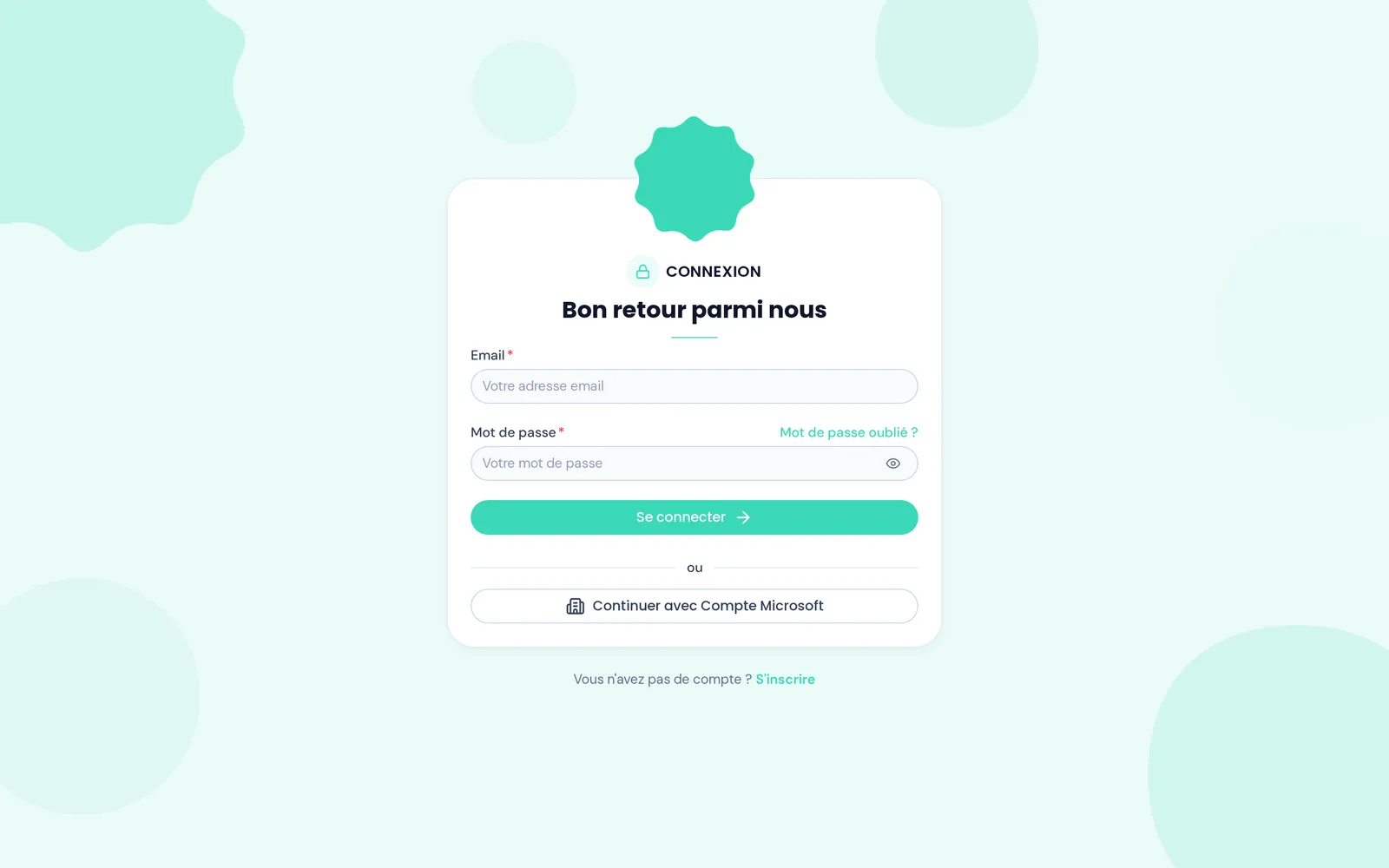
(1) E-mail et mot de passe, (2) Se connecter, (3) connexion avec le compte de l’entreprise. Les couleurs et le logo sont ceux de votre organisation.
Avec le compte de votre entreprise
Si votre organisation l’a prévu, un bouton Continuer avec… apparaît sous le formulaire. Cliquez dessus et connectez-vous avec votre compte professionnel, comme pour votre messagerie.
Sur une page de connexion commune à plusieurs organisations, cliquez sur Se connecter avec le compte de votre organisation, saisissez l’Identifiant de l’organisation donné par votre responsable, puis cliquez sur Rechercher.
Mot de passe oublié
- Sur la page de connexion, cliquez sur Mot de passe oublié ?.
- Saisissez votre adresse et cliquez sur Envoyer un email.
- Ouvrez le lien reçu et choisissez un nouveau mot de passe.
Si vous vous connectez avec le compte de votre entreprise, votre mot de passe se change chez votre entreprise, pas dans l’application.
Installer l’application sur votre téléphone
Dans Paramètres › Application, suivez les instructions d’installation pour Android ou iPhone. L’application s’ouvre ensuite depuis l’écran d’accueil, comme une application classique.
En cas de problème
| Message | Que faire |
|---|---|
| Email ou mot de passe incorrect | Vérifiez l’adresse, puis utilisez Mot de passe oublié ? |
| Trop de tentatives, veuillez réessayer dans quelques instants | Patientez une minute |
| Ce lien a expiré, merci de refaire une demande | Redemandez un lien avec Mot de passe oublié ? |
| Le code d’invitation est invalide, ou restreint | Demandez un nouveau lien à votre responsable de formation |
| Connexion impossible | Votre compte professionnel n’est pas encore ouvert dans l’application : contactez votre responsable de formation |
| La connexion a expiré ou a été refusée | Recommencez, et terminez la connexion dans le même onglet en moins de dix minutes |