Apprenants
Suivre une formation
Trouver vos formations
- Le Dashboard affiche la formation à reprendre, vos objectifs du moment et vos statistiques (temps passé, formations, points).
- Le menu Formations liste toutes vos formations. Le filtre Terminées retrouve celles que vous avez finies.
- La Recherche, en haut de l’écran, cherche dans vos formations.
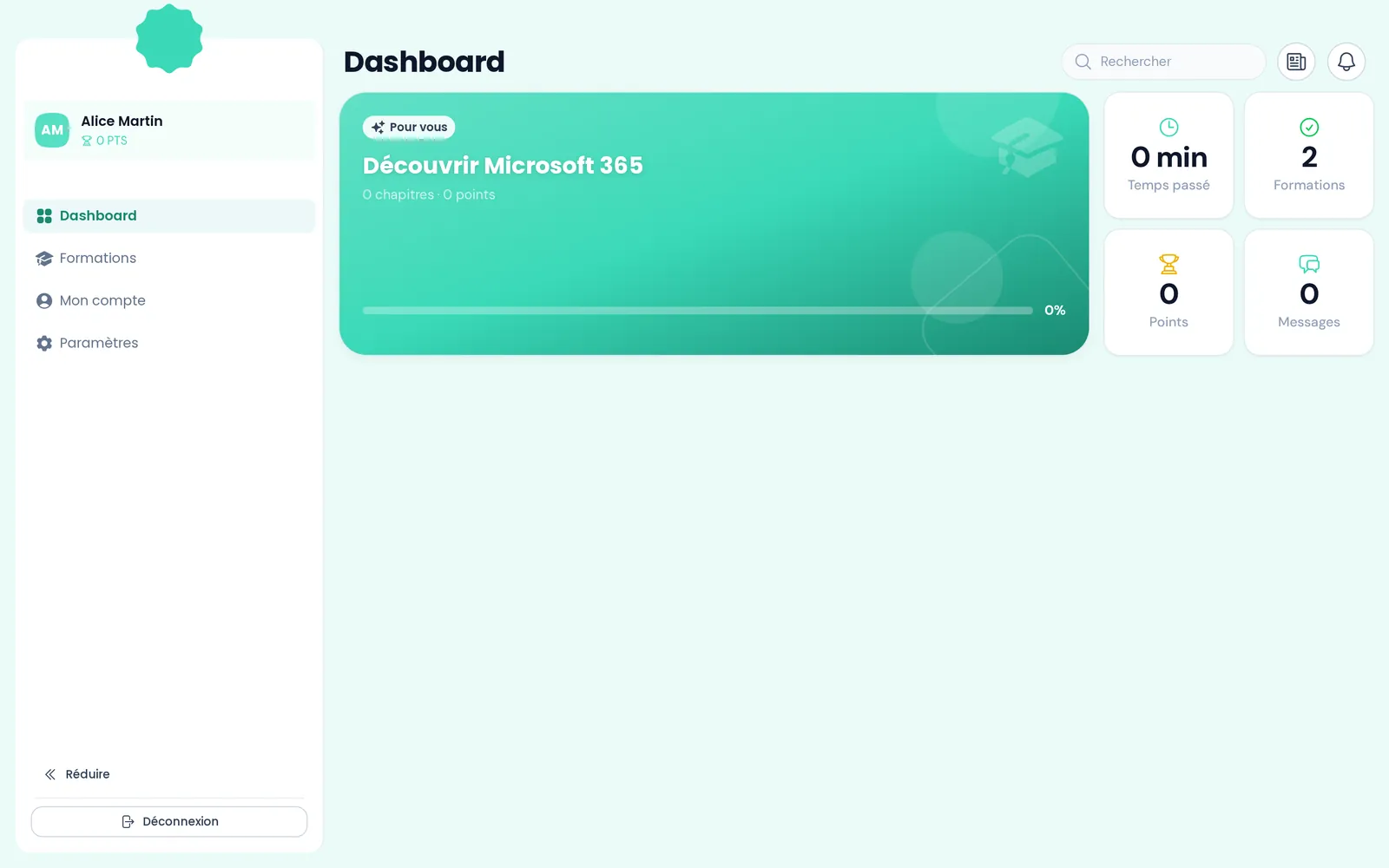
(1) Formation à reprendre, (2) vos statistiques, (3) menu Formations.
Chaque formation porte un statut :
| Statut | Signification |
|---|---|
| À venir | Elle démarre à une date fixée : elle s’ouvrira ce jour-là |
| En attente | Elle est disponible, vous ne l’avez pas encore démarrée |
| En cours | Vous l’avez commencée |
| Terminée | Toutes les activités sont faites |
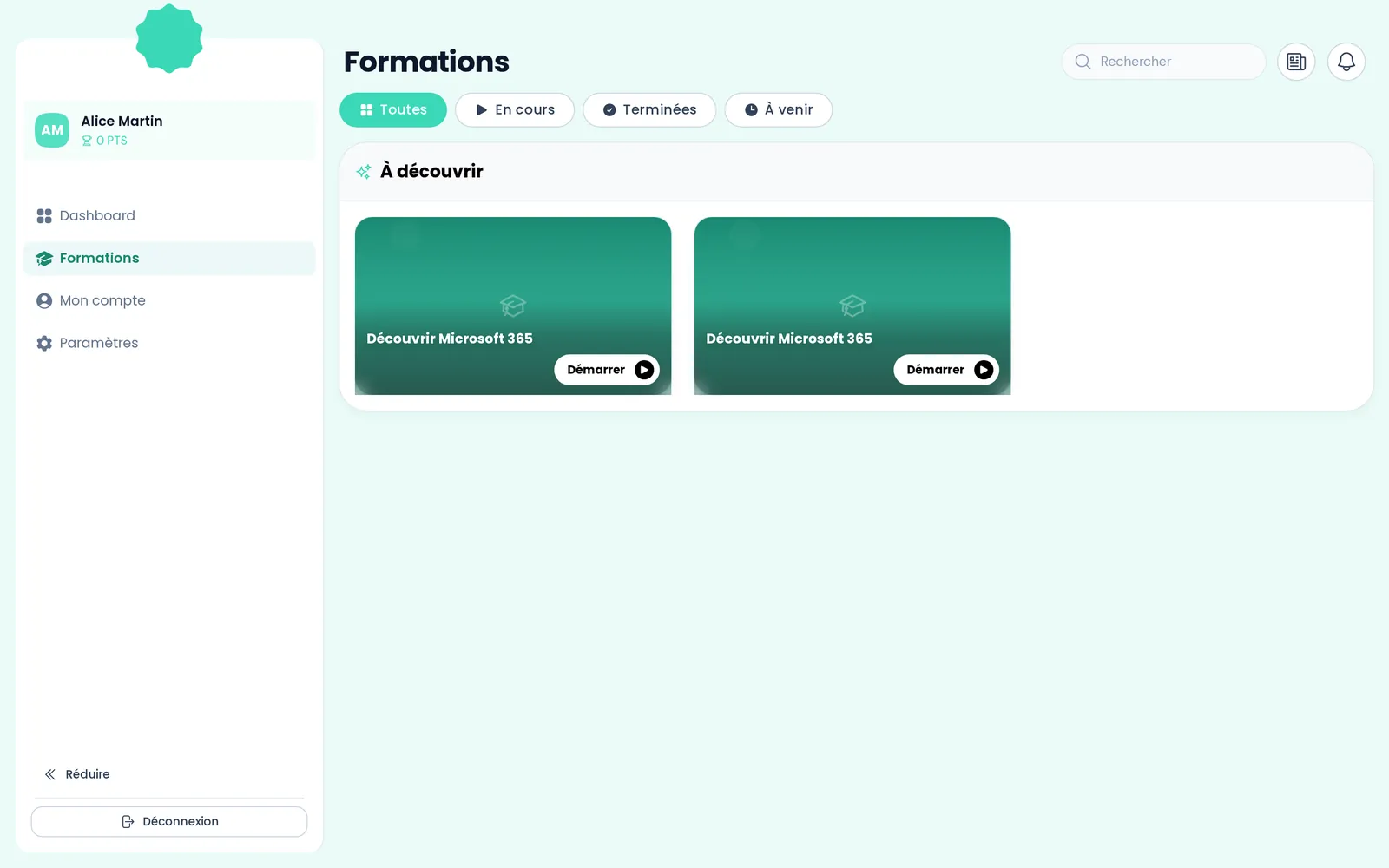
(1) Filtres, (2) formations à découvrir, (3) Démarrer.
Démarrer et reprendre
- Ouvrez la formation.
- Si elle n’est pas commencée, cliquez sur Démarrer.
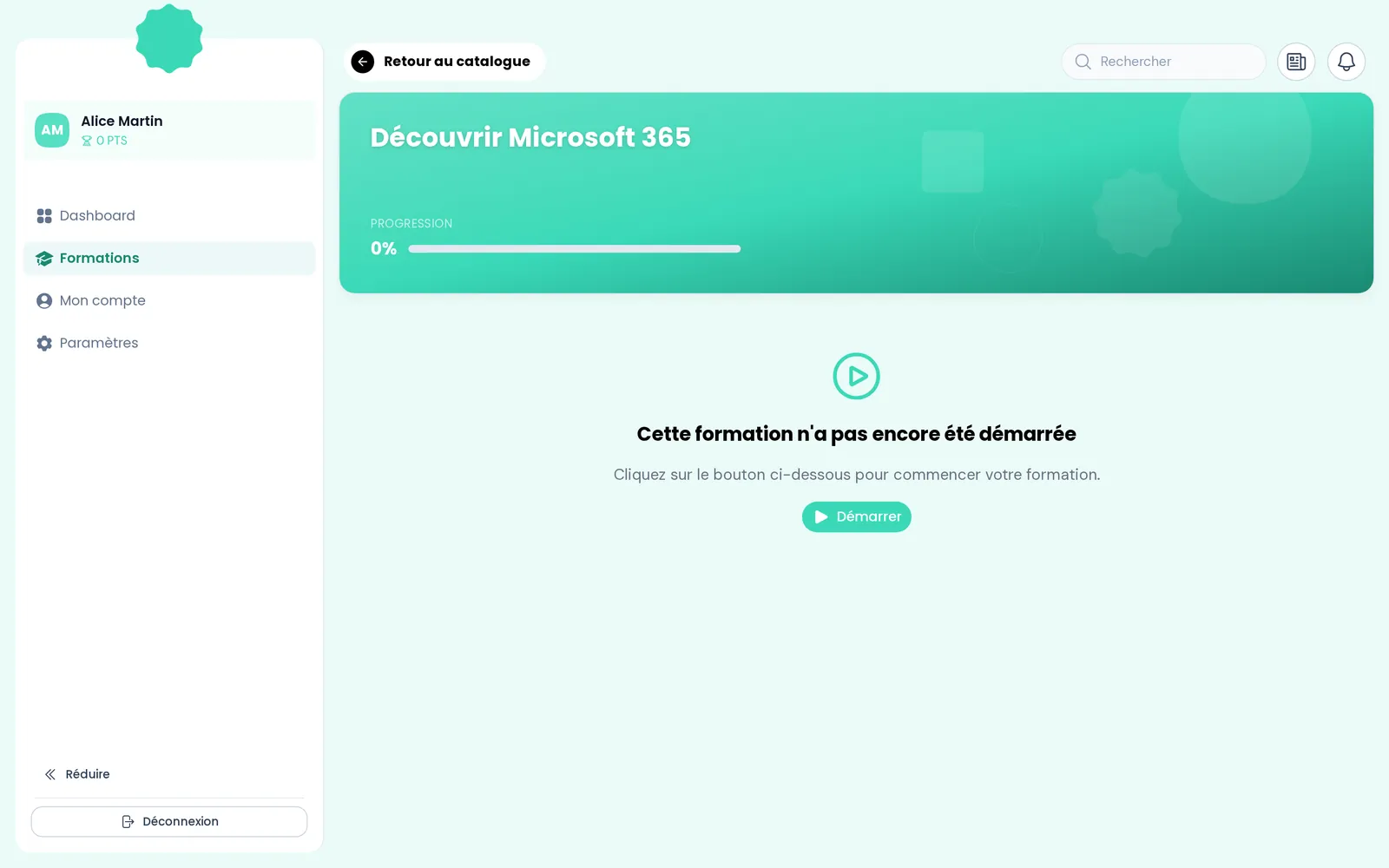
(1) Démarrer.
- Ouvrez un chapitre, puis une activité.
- Pour reprendre plus tard, cliquez sur Reprendre depuis le Dashboard : vous revenez là où vous vous êtes arrêté.
Votre progression est enregistrée au fil de l’eau. Vous pouvez passer d’un ordinateur à un téléphone sans rien perdre.
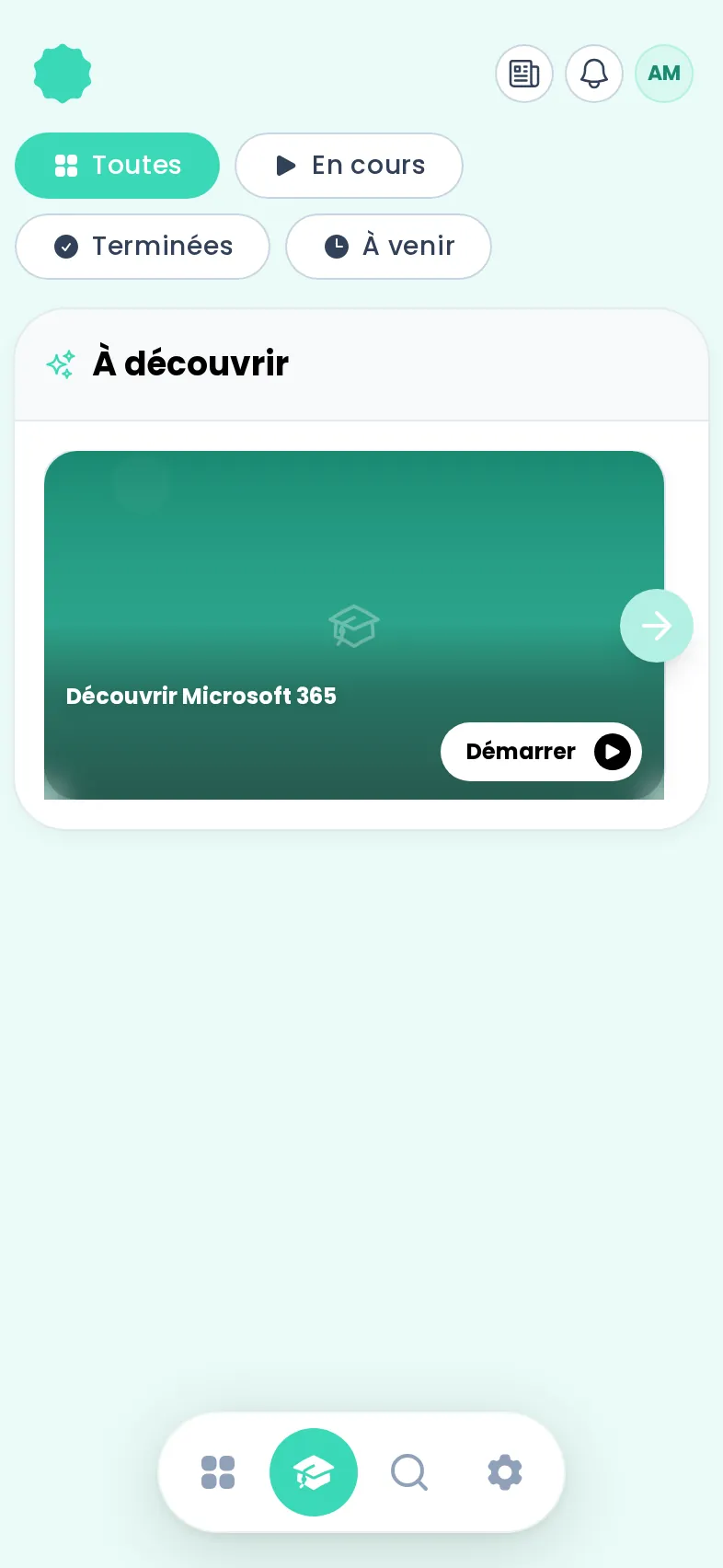
Sur téléphone, le menu passe en bas de l’écran.
Les activités
| Activité | Ce que vous faites |
|---|---|
| Capsule | Une suite de cartes courtes : lecture, questions, associations. Un score minimum peut être demandé |
| Évaluation | Des questions notées. En cas d’échec, l’écran indique le minimum requis |
| Vidéo | Regardez la vidéo ; votre avancée est enregistrée |
| Fichier | Le document s’ouvre dans un nouvel onglet ; l’activité est alors terminée |
| Mise en pratique | Appliquez la consigne, puis cliquez sur J’ai terminé ! |
| Mise en situation | Une conversation à voix haute avec un personnage simulé. Autorisez le micro, cliquez sur Démarrer la simulation, puis Terminer et voir mon bilan |
| Module SCORM | Un module interactif ; votre progression et votre score sont repris automatiquement |
Une activité terminée rapporte des points. Elle reste accessible : l’icône Revoir permet de la refaire.
Activités verrouillées
Un cadenas signale une activité que vous ne pouvez pas encore ouvrir :
- Disponible le… : elle s’ouvrira à la date indiquée ;
- Terminez l’activité précédente : la formation se suit dans l’ordre.
Un chapitre verrouillé apparaît flouté. Si une activité reste verrouillée après sa date, contactez votre responsable de formation.
Mise en situation : le micro
La mise en situation a besoin de votre micro. Si le navigateur le refuse, autorisez le micro pour ce site dans les réglages du navigateur, puis rechargez la page. Votre conversation est conservée 7 jours.