Contenus
Créer une formation
Une formation se découpe en chapitres. Chaque chapitre contient des cours (espace Expert) ou des modules (espace Essentiel), qui contiennent des activités.
Les types d’activité
| Activité | Ce que fait l’apprenant |
|---|---|
| Capsule | Enchaîne des cartes : texte, QCM, remise en ordre, association, catégories, curseur, citation, podcast |
| Évaluation | Répond à des cartes de questions, avec un score minimum pour réussir |
| Vidéo | Regarde une vidéo ; sa progression est enregistrée |
| Fichier | Ouvre un document (PDF dans l’espace Essentiel) ; l’activité est terminée à l’ouverture |
| Mise en pratique | Applique une consigne puis indique « J’ai terminé ! » |
| Mise en situation | Mène une conversation vocale avec un personnage joué par l’IA, puis reçoit un bilan par compétence |
| SCORM | Suit un module SCORM importé. Voir Importer un paquet SCORM |
Chaque activité rapporte des points à l’apprenant.
Dans l’espace Essentiel
- Ouvrez Créer › Formations, puis cliquez sur Créer une formation.
- Saisissez le Nom de la formation. Cochez Progression séquentielle si les apprenants doivent terminer chaque activité avant la suivante ; sinon, ils naviguent librement.
- Dans l’onglet Contenu, cliquez sur Ajouter un chapitre, puis Ajouter un module et Ajouter une activité.
- Ouvrez une activité pour la rédiger dans l’éditeur, ou laissez l’assistant IA la préparer.
- Choisissez la disponibilité : Disponibilité immédiate, ou Déblocage progressif puis Planifier les déblocages (un chapitre par semaine, un jour par chapitre, ou un module tous les X jours, à l’heure de votre choix).
- Cliquez sur Publier dans le bandeau « Cette formation est un brouillon ». Il faut au moins une activité.
La formation publiée se diffuse depuis son onglet Diffusion. Repasser en brouillon coupe la diffusion : les apprenants perdent l’accès, leur progression est conservée.
Dans l’espace Expert
L’espace Expert sépare les cours, réutilisables d’une formation à l’autre, et les formations qui les assemblent.
- Ouvrez Créer › Cours, cliquez sur Créer un cours, puis, dans le cours, sur Créer une activité.
- Ouvrez Créer › Formations et cliquez sur Créer une formation. Renseignez le Nom de la formation ; cochez Enchaînée pour imposer l’ordre des activités ; ajoutez au besoin des Tags et une Bannière.
- Dans la formation, ajoutez les chapitres, puis planifiez dans chacun les actions : Libération de cours, Publication de post, Envoi d’une notification, Envoi d’un message.
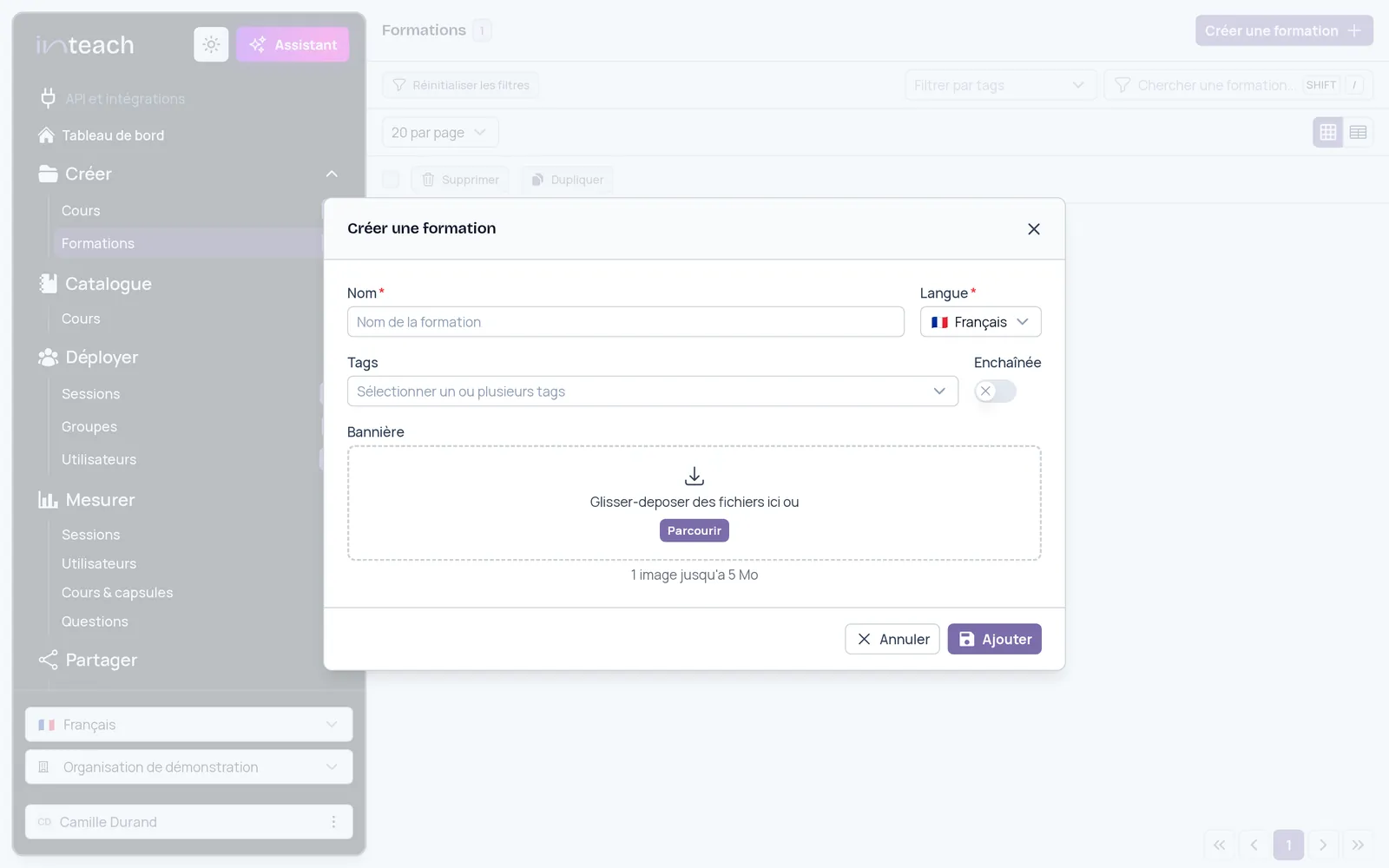
(1) Nom de la formation, (2) bannière, (3) Ajouter.
Une formation d’un seul chapitre n’affiche pas la page de choix du chapitre : l’apprenant arrive directement sur ses cours.
Une formation ou un cours se duplique depuis sa liste, avec le bouton Dupliquer.
Exporter en SCORM
Une formation ou un cours s’exporte en SCORM 1.2 ou 2004, une langue par paquet. Les mises en situation, les activités vides et les activités déjà importées en SCORM ne sont pas exportées.
En cas de problème
| Message | Cause et solution |
|---|---|
| Ajoutez au moins une activité avant de publier la formation | La formation est vide : ajoutez une activité |
| Publiez la formation pour pouvoir activer sa diffusion | Publiez d’abord la formation |
| Cette formation a été construite dans l’espace Expert | Elle s’ouvre en lecture seule dans l’espace Essentiel. Convertir pour l’espace Essentiel la rend modifiable, de façon définitive |