Organisation
Modules de l’organisation
Trois fonctions d’InTeach sont optionnelles. Elles sont désactivées par défaut et s’activent organisation par organisation.
| Module | Ce qu’il ouvre | Qui l’utilise ensuite |
|---|---|---|
| Espace Essentiel | L’espace simplifié de création et de suivi | Administrateurs et gestionnaires |
| Identité et accès | Connexion Microsoft, SCIM, application Teams, import depuis OneDrive et SharePoint | L’équipe InTeach configure ; administrateurs et gestionnaires importent des fichiers |
| API et intégrations | API publique, clients OAuth, webhooks, agents IA (MCP) | Administrateurs, dans l’espace Expert |
Activer ou désactiver un module
Seul un superadministrateur InTeach change l’état d’un module. Pour en obtenir un, adressez votre demande à votre interlocuteur InTeach.
Côté superadministrateur :
- Ouvrez Superadmin › Organisations, puis l’organisation.
- Ouvrez l’onglet Modules.
- Dans la section du module, cliquez sur Préparer l’activation (ou Préparer la désactivation).
- Renseignez le Motif (1 000 caractères au plus), puis cliquez sur Activer le module (ou Désactiver le module).
Chaque changement est inscrit dans l’historique du module, avec son auteur et son motif.
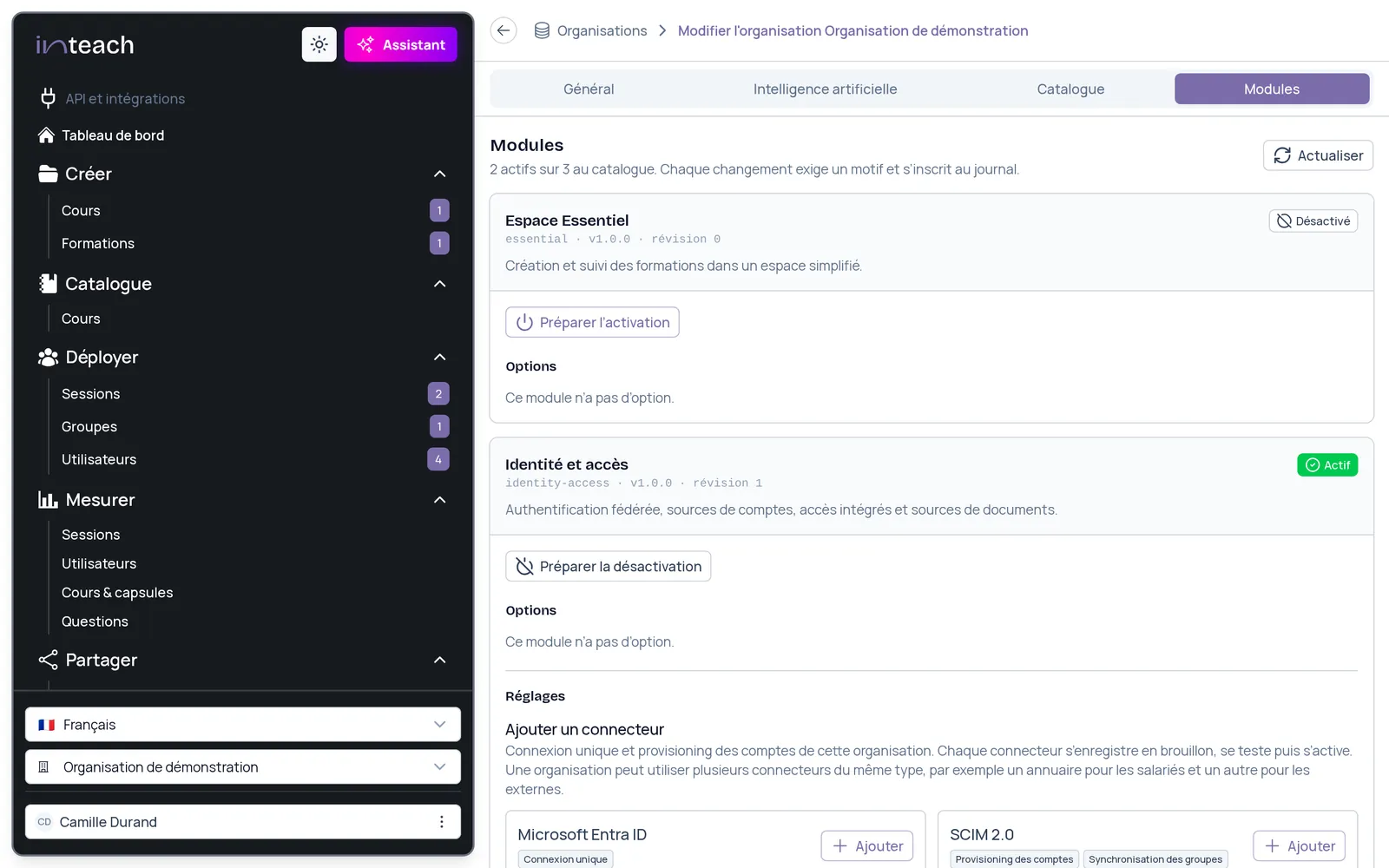
(1) Onglet Modules, (2) Préparer l’activation.
Ce que change une désactivation
Désactiver un module masque ses écrans et coupe ses accès, sans supprimer de données.
- API et intégrations : les jetons des clients OAuth sont refusés immédiatement, et les connexions des agents IA des apprenants sont révoquées.
- Identité et accès : les connecteurs Microsoft et SCIM cessent de fonctionner.
En cas de problème
| Message | Cause |
|---|---|
| Page non disponible | Le module de cet écran n’est pas actif pour votre organisation |
| Activation refusée : un module requis n’est pas actif | Activez d’abord le module dont il dépend |
| Ce module a été modifié entre-temps | Quelqu’un d’autre l’a changé : rechargez la page |