Intégrations
Connecter un agent IA
InTeach propose deux serveurs MCP (Model Context Protocol), le protocole que les assistants IA utilisent pour appeler des outils externes.
| Serveur | Pour qui | Ce que l’agent peut faire |
|---|---|---|
| Édition pédagogique | Administrateurs et gestionnaires | Lire, créer et modifier des formations, chapitres, cours ou modules, activités et cartes, importer des médias, planifier |
| Mes formations | Apprenants | Lire ses formations, leur contenu et sa progression, et obtenir le lien pour en ouvrir une. Aucune modification |
Chaque personne autorise l’agent avec son propre compte. L’agent n’a jamais plus de droits qu’elle.
Avant de commencer
- Le module API et intégrations est actif (indispensable pour les apprenants, et pour un client créé par votre organisation).
- L’assistant gère les serveurs MCP distants avec OAuth : Microsoft 365 Copilot, Copilot Studio, Claude, ChatGPT ou un autre client MCP.
- L’adresse des serveurs figure dans API et intégrations, carte Adresses de l’API.
Cas 1 : l’assistant s’inscrit seul
Claude, ChatGPT et la plupart des clients MCP récents savent s’enregistrer seuls auprès d’InTeach.
- Dans l’assistant, ajoutez un connecteur ou serveur MCP distant et collez l’adresse du serveur (celle qui se termine par
/mcp/authoringou/mcp/learning). - L’assistant ouvre une fenêtre InTeach :
- pour l’édition, connectez-vous à l’administration, choisissez au besoin Autoriser la création et la modification, puis cliquez sur Autoriser cette connexion ;
- pour un apprenant, saisissez si besoin l’identifiant de l’organisation, connectez-vous, puis cliquez sur Autoriser.
- De retour dans l’assistant, demandez par exemple : « Liste mes formations en cours ».
Cas 2 : Microsoft 365 Copilot ou Copilot Studio avec un client de votre organisation
Ce mode convient quand vous voulez maîtriser le client et ses autorisations.
- Ouvrez API et intégrations, onglet Clients OAuth, puis cliquez sur Nouveau client.
- Choisissez l’Usage : Agent IA des apprenants ou Agent IA d’édition pédagogique. L’usage ne change plus après la création.
- Ajoutez l’URI de redirection de l’assistant. Pour Microsoft 365 Copilot, cliquez sur Ajouter l’adresse de retour de Microsoft 365 Copilot.
- Cliquez sur Créer le client, copiez l’identifiant et le secret, cochez la confirmation, puis Terminer. Le secret n’est plus jamais affiché.
- Dans l’outil Microsoft, déclarez l’action MCP avec l’authentification OAuth, l’identifiant, le secret et les adresses d’autorisation et de jeton affichées dans Adresses de l’API.
- Dans Copilot Studio en mode manuel, copiez l’adresse de rappel générée par Microsoft et remplacez l’URI de redirection du client InTeach avec Modifier.
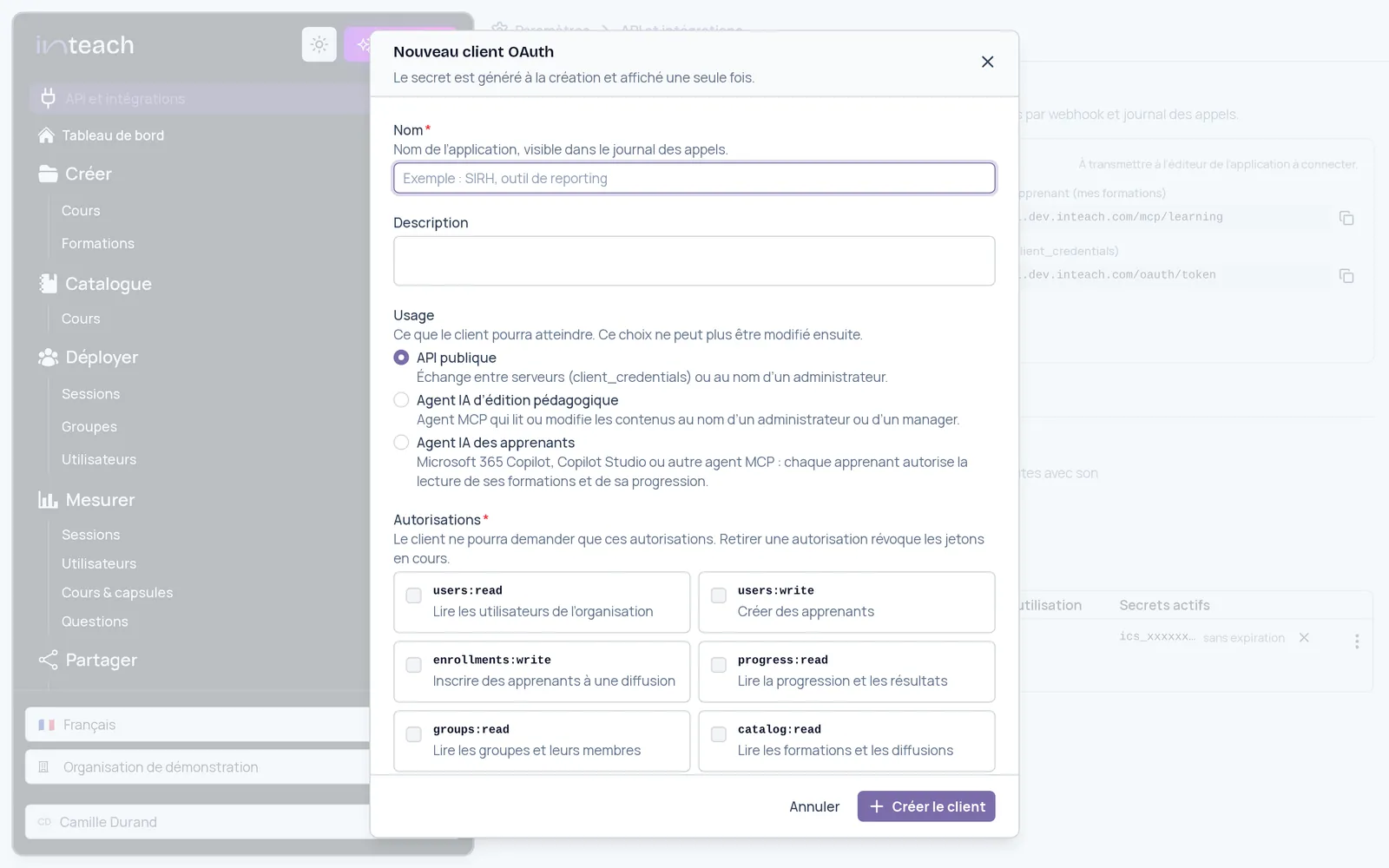
(1) Nom, (2) Agent IA d’édition pédagogique, (3) Agent IA des apprenants.
Les détails techniques (découverte OAuth, scopes, outils, exemples de configuration) sont dans la page développeurs MCP.
Retirer un accès
- Chaque personne révoque ses propres agents : dans l’administration, Paramètres du profil › Agents connectés › Révoquer l’accès ; dans l’application apprenant, Paramètres › Agents connectés › Retirer l’accès.
- Une autorisation expire seule au bout de 30 jours.
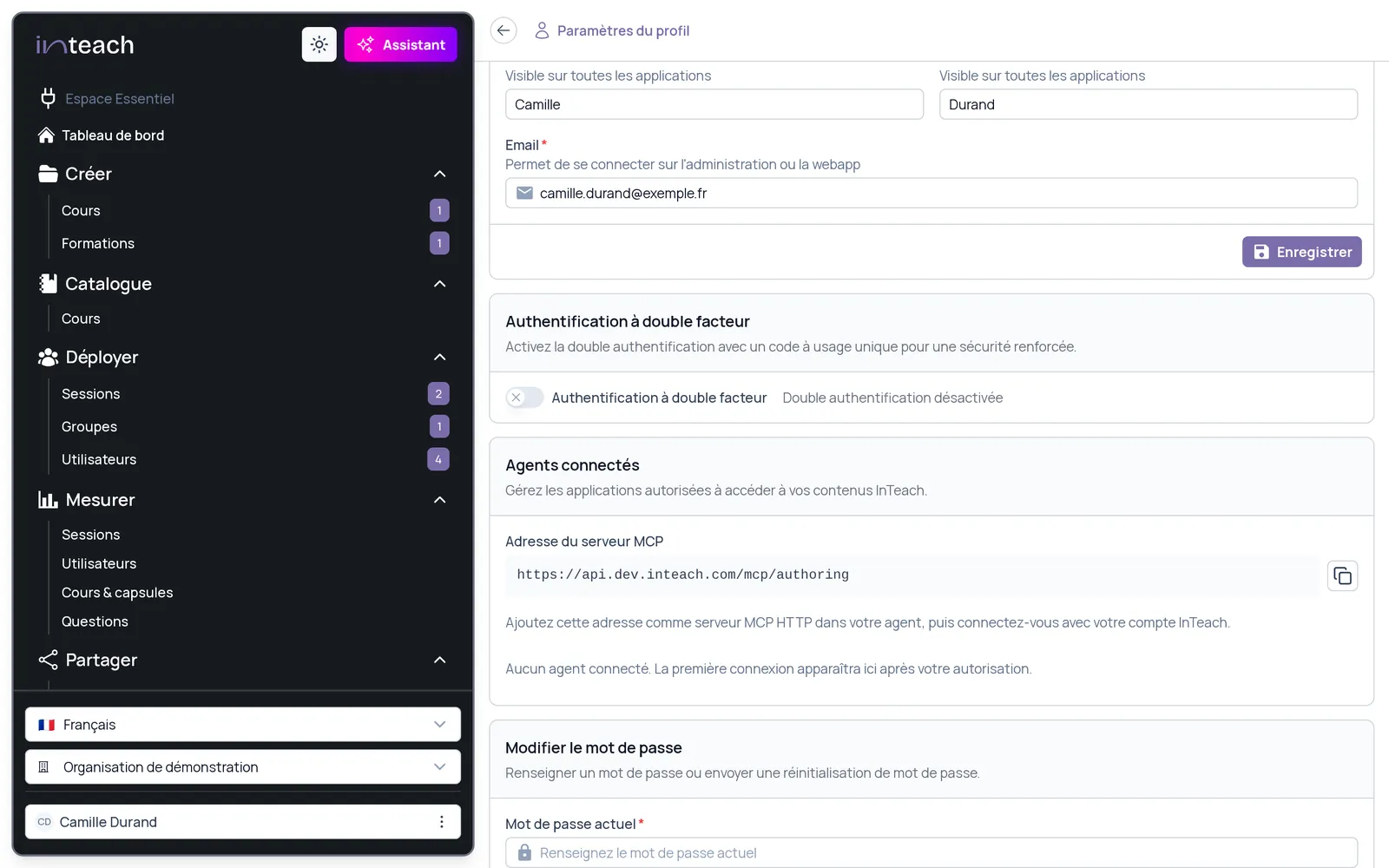
(1) Agents connectés, (2) adresse du serveur MCP à copier dans l’assistant.
- Pour couper un client de votre organisation, ouvrez son menu et choisissez Révoquer le client. Désactiver le module coupe tous les agents des apprenants.
Il n’existe pas d’écran listant les agents de tous les utilisateurs.
En cas de problème
| Situation | Cause et solution |
|---|---|
| « Cette demande a expiré ou a déjà été utilisée » | La demande a plus de dix minutes : relancez la connexion depuis l’assistant |
| L’agent répond « Module indisponible » | Le module API et intégrations n’est pas actif pour l’organisation |
| L’agent ne propose que des outils de lecture | La connexion a été autorisée sans Autoriser la création et la modification : révoquez-la et reconnectez-vous |
| Copilot Studio échoue à l’autorisation | Le mode manuel de Copilot Studio peut ne pas envoyer le paramètre PKCE, obligatoire chez InTeach. Préférez la découverte dynamique. Voir le dépannage MCP |