Diffusion et suivi
Diffuser une formation
Une formation publiée n’est visible par personne tant qu’elle n’est pas diffusée. L’espace Essentiel parle de diffusion, l’espace Expert de session.
Ouvrir les sessions ou diffusions
Dans l’espace Essentiel
- Ouvrez la formation, onglet Diffusion.
- Dans Destinataires, cliquez sur Ajouter des destinataires, puis choisissez des groupes ou des utilisateurs.
- Dans Statut de diffusion, activez Activer la diffusion.
Les destinataires voient la formation dans leur application dès l’activation. Si le déblocage est progressif, les chapitres et modules s’ouvrent selon le planning de la formation.
Désactiver la diffusion retire l’accès immédiatement. La progression des apprenants est conservée et restaurée à la réactivation.
Dans l’espace Expert
- Ouvrez Déployer › Sessions, puis cliquez sur Ajouter une session.
- Renseignez le Nom et la Formation associée.
- Choisissez le Type de session :
- Session calendaire : la formation démarre à la Date de début pour tous ; avant, elle reste verrouillée ;
- Session continue : chaque apprenant la démarre quand il le souhaite, avec le bouton Démarrer.
- Cochez Chatbot activé pour proposer l’assistant de formation aux apprenants, puis enregistrez.
- Dans la fiche de la session, onglet Groupes / Apprenants, ajoutez des groupes ou des apprenants. Les onglets Superviseurs et Formateurs rattachent les personnes qui suivent la session.
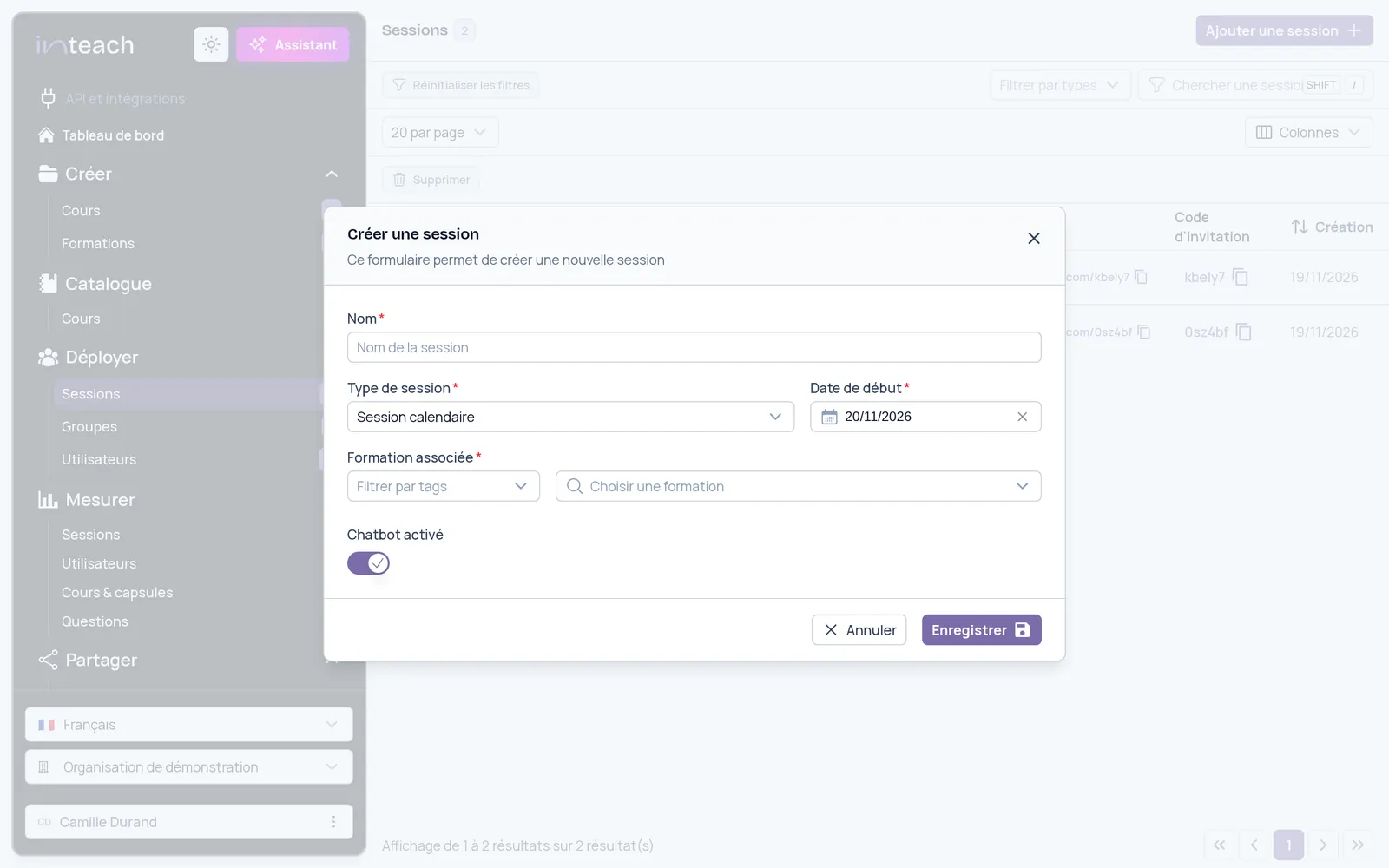
(1) Nom, (2) type de session, (3) date de début, (4) formation associée.
Le type de session ne peut plus changer une fois la session lancée.
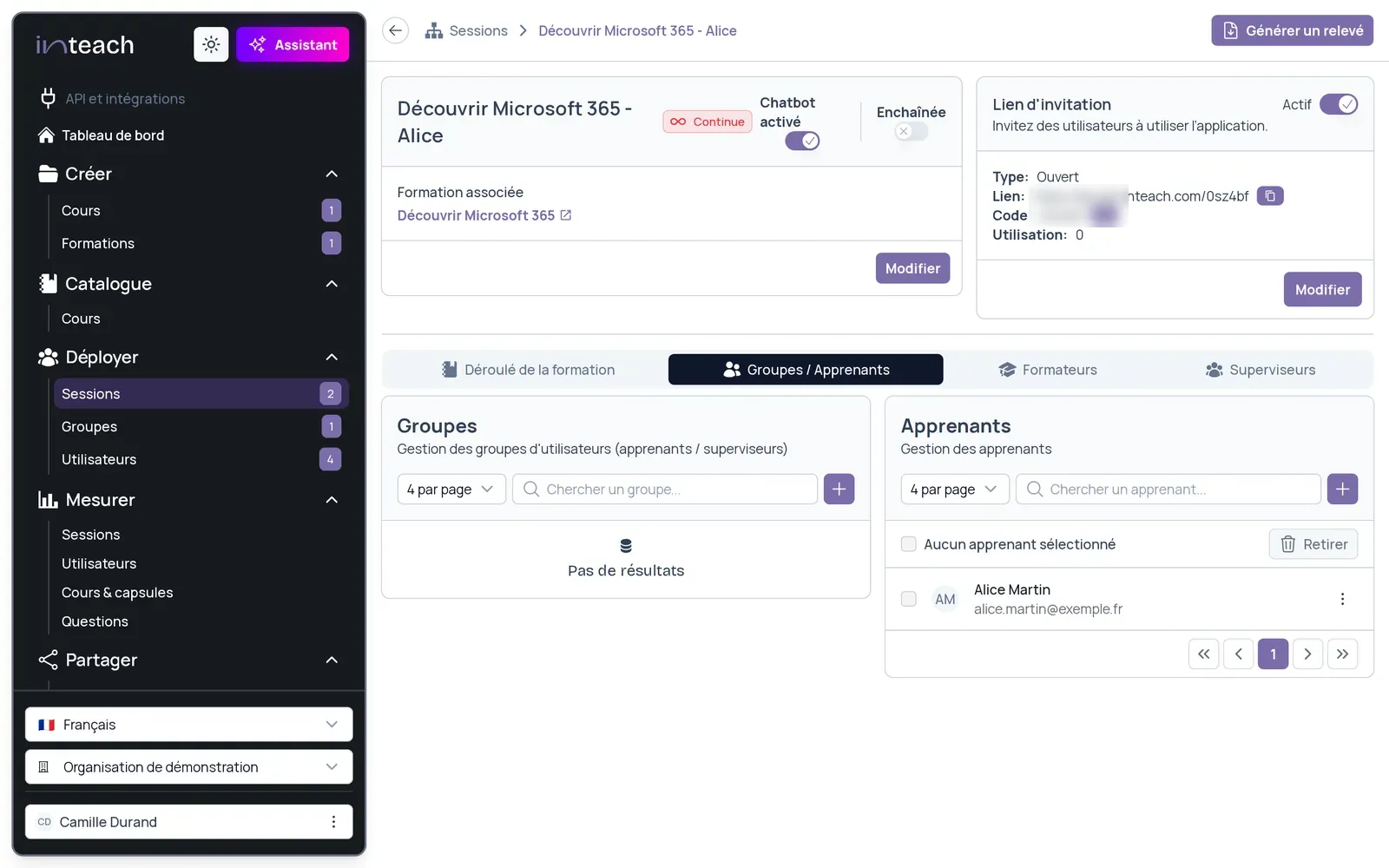
(1) Lien d’invitation, (2) déroulé de la formation, (3) groupes et apprenants inscrits.
La fiche de la session propose aussi un lien d’invitation à partager, et un relevé téléchargeable (Générer un relevé).
Ce que voit l’apprenant
La formation apparaît dans Formations de son application, avec un statut : À venir avant la date de début, En attente tant qu’il ne l’a pas démarrée, En cours, puis Terminée. Voir Suivre une formation.
Si votre organisation a installé l’application Teams avec les notifications, l’apprenant reçoit aussi une notification « Formation attribuée ». Voir Application Teams.
En cas de problème
| Situation | Cause et solution |
|---|---|
| Aucun destinataire n’est assigné | La diffusion est active mais personne ne la voit : ajoutez des destinataires |
| Publiez la formation pour pouvoir activer sa diffusion | La formation est encore un brouillon |
| L’apprenant ne voit pas la formation | Vérifiez qu’il fait partie des destinataires, que la diffusion est active et, pour une session calendaire, que la date de début est passée |