Intégrations
Connexion Microsoft Entra ID (SSO)
Avec la connexion unique, vos utilisateurs se connectent à InTeach avec leur compte Microsoft professionnel, sans mot de passe InTeach. Elle fonctionne dans l’application apprenant et dans l’administration.
La configuration se fait à deux : votre administrateur Microsoft 365 prépare l’inscription d’application dans Entra, puis l’équipe InTeach crée le connecteur dans le module Identité et accès.
Ce que prépare votre administrateur Microsoft
- Dans le centre d’administration Microsoft Entra, créez une inscription d’application de type Web, monolocataire ou multilocataire.
- Déclarez l’URI de redirection que l’équipe InTeach vous communique (elle figure sur le connecteur, sous « URI de redirection à déclarer chez le fournisseur »).
- Créez un secret client.
- Transmettez à l’équipe InTeach, par un canal sûr : l’ID d’application (client), l’ID de tenant et le secret.
- Si vos règles l’exigent, affectez les utilisateurs à l’application d’entreprise et accordez le consentement administrateur.
InTeach ne demande que les informations de connexion standard (openid, profile, email) : aucune permission Microsoft Graph n’est nécessaire.
Ce que fait l’équipe InTeach
- Dans l’organisation, onglet Modules, section Identité et accès, ajout d’un connecteur Microsoft Entra ID.
- Saisie du Nom affiché (le texte du bouton de connexion), du Type de tenant (Workforce (Entra ID) ou External ID), des Identifiants de tenant autorisés, de l’ID d’application (client) et du Secret client.
- Choix des options Créer le compte à la première connexion et Imposer la connexion unique.
- Enregistrer en brouillon, Tester, puis Activer. L’activation exige un test réussi.
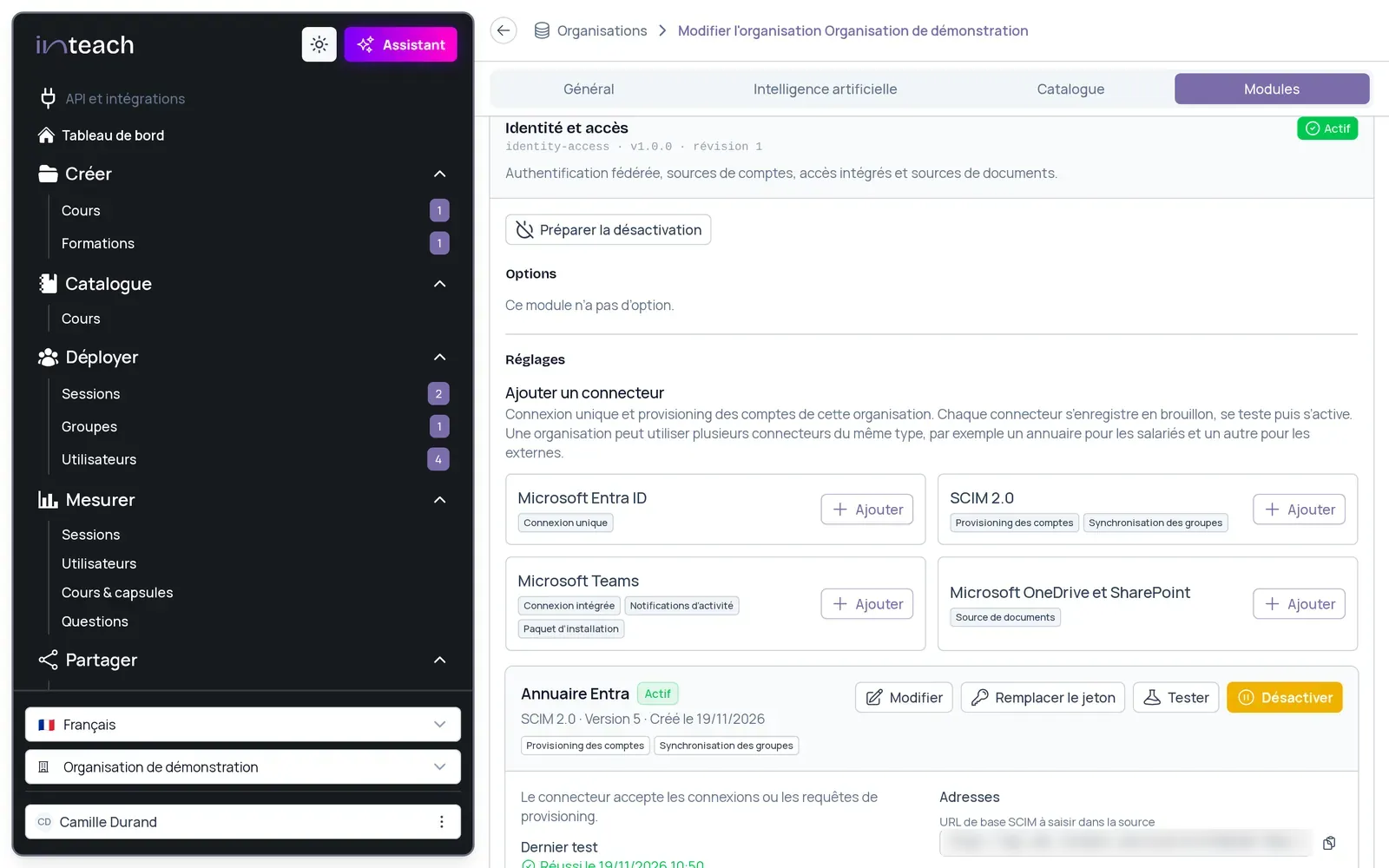
(1) Ajouter un connecteur, (2) un connecteur actif et ses actions.
Les options à décider
| Option | Effet |
|---|---|
| Créer le compte à la première connexion | Un salarié qui se connecte pour la première fois obtient un compte apprenant. Sans cette option, seuls les comptes déjà reliés se connectent |
| Imposer la connexion unique | La connexion par mot de passe est refusée aux comptes de l’organisation. À activer seulement après avoir vérifié la connexion Microsoft |
La connexion Microsoft ne donne jamais de droits d’administration : un compte créé ainsi est apprenant. Un administrateur existant se relie à son identité Microsoft par l’équipe InTeach (Lier un compte). Pour créer, modifier et suspendre les comptes depuis l’annuaire, ajoutez le provisioning SCIM.
Comment se connectent les utilisateurs
- Sur la page de connexion de l’application de l’organisation, ils cliquent sur Continuer avec suivi du nom affiché.
- Sur la page de connexion générale, ils cliquent sur Se connecter avec le compte de votre organisation et saisissent l’identifiant de l’organisation.
- Le connecteur fournit aussi un lien de connexion direct, à mettre dans votre intranet ou vos e-mails.
En cas de problème
| Message | Cause et solution |
|---|---|
| Connexion impossible | L’identité Microsoft n’est reliée à aucun compte, le tenant n’est pas autorisé, ou un apprenant tente d’ouvrir l’administration. Le journal du connecteur donne la cause exacte |
| La connexion a expiré ou a été refusée | La connexion doit commencer et finir dans le même onglet, en moins de dix minutes |
| Aucune connexion d’organisation pour cet identifiant | L’identifiant saisi est faux, ou le connecteur n’est pas actif |
| Votre compte exige une double authentification, indisponible dans l’application apprenant | Le compte a une double authentification InTeach : demandez à l’administrateur de la retirer, ou utilisez la connexion Microsoft |
| Les métadonnées du tenant sont inaccessibles (au test) | L’ID de tenant ou le type de tenant est faux |
| Erreur Microsoft AADSTS50011 | L’URI de redirection déclarée dans Entra ne correspond pas à celle d’InTeach |