Organisation
Utilisateurs et rôles
Un utilisateur arrive dans votre organisation de quatre façons : vous le créez, il s’inscrit avec un lien ou un code d’invitation, il est créé à sa première connexion Microsoft, ou votre annuaire le crée par SCIM. Il n’existe pas d’import de fichier d’utilisateurs.
Les rôles
| Rôle | Accès |
|---|---|
| Administrateur | Toutes les permissions de l’organisation, dans l’administration |
| Gestionnaire | Permissions restreintes, dans l’administration |
| Apprenant | Application apprenant de l’organisation uniquement |
Dans une session, une personne peut en plus être formateur ou superviseur : ce rattachement se fait depuis la session, pas depuis le rôle.
Créer un utilisateur
- Ouvrez Déployer › Utilisateurs.
- Cliquez sur Ajouter un utilisateur.
- Renseignez le Prénom, le Nom, l’Email et le Rôle, puis cliquez sur Enregistrer.
InTeach envoie aussitôt un e-mail d’invitation. Son lien ouvre la page Définir un mot de passe. Si le lien a expiré, réinitialisez le mot de passe depuis la fiche pour en envoyer un nouveau.
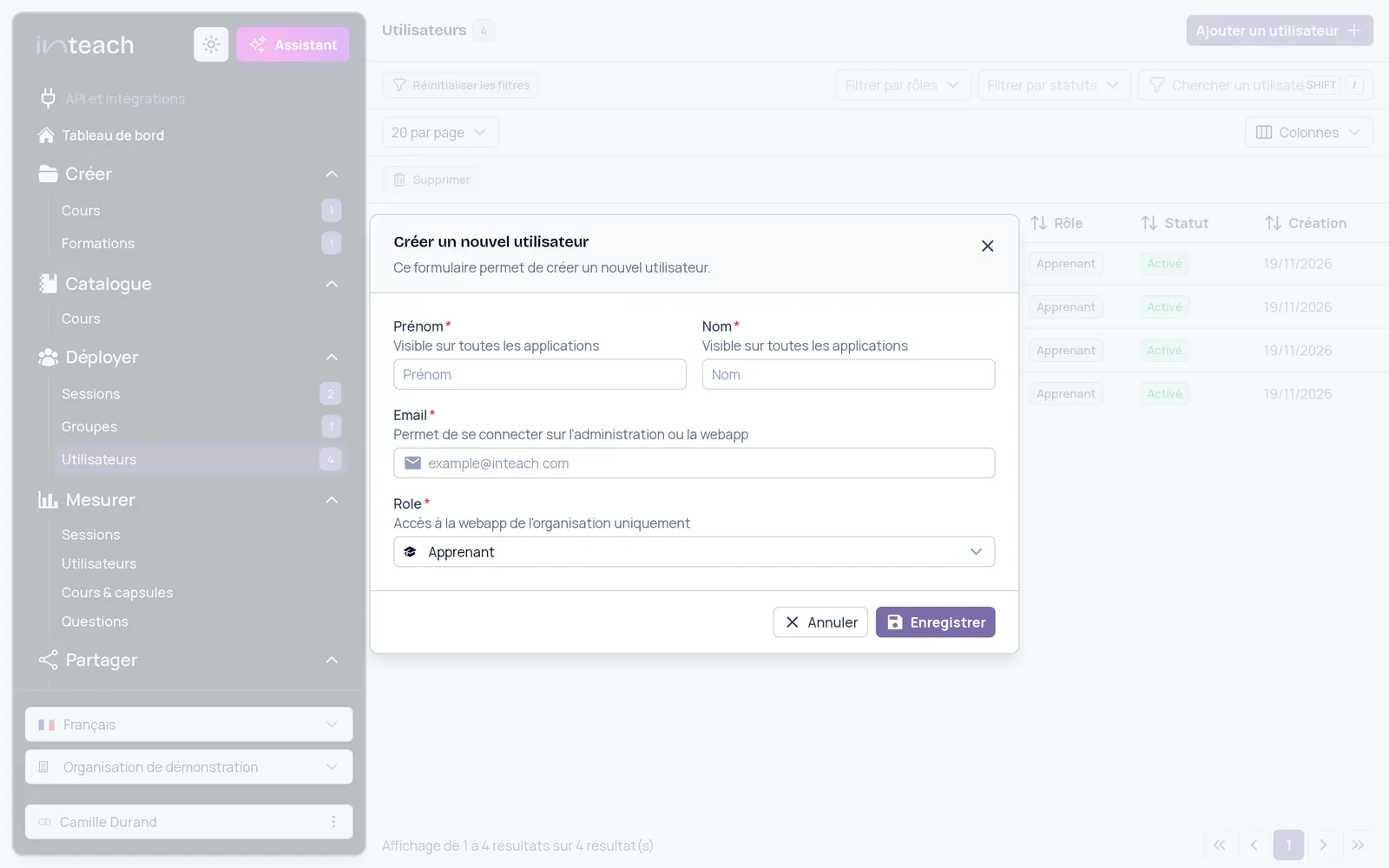
(1) Prénom et nom, (2) e-mail, (3) rôle, (4) Enregistrer.
Gérer un compte
Ouvrez la fiche de l’utilisateur depuis la liste. Selon votre espace, vous y trouvez :
- ses groupes et ses sessions (ou formations), avec l’ajout à un groupe ou à une formation ;
- Réinitialiser le mot de passe (envoi d’un lien) ou, dans l’espace Essentiel, Définir un mot de passe temporaire ;
- Modifier le statut pour suspendre ou réactiver le compte. Dans l’espace Essentiel, cochez plusieurs utilisateurs pour les Activer, Désactiver ou Supprimer en une fois.
Un compte suspendu ne peut plus se connecter. Sa progression est conservée.
Comptes gérés par votre annuaire
Un compte créé par SCIM ou par la connexion Microsoft reste piloté par sa source. Une suspension décidée par l’annuaire bloque l’accès tant que l’annuaire ne la lève pas, même si vous réactivez le compte dans InTeach. Voir Provisioning SCIM.
En cas de problème
| Situation | Cause et solution |
|---|---|
| Un utilisateur avec cette adresse email existe déjà | L’adresse est déjà utilisée, dans votre organisation ou ailleurs. Cherchez le compte dans la liste |
| Ce lien a expiré, merci de refaire une demande | Le lien d’invitation ou de réinitialisation est périmé. Réinitialisez le mot de passe depuis la fiche |
| L’apprenant ne reçoit pas l’e-mail | Faites vérifier ses courriers indésirables, puis renvoyez un lien de réinitialisation |